Mostrando postagens com marcador Dica do dia. Mostrar todas as postagens

segunda-feira, 11 de agosto de 2014

NTE Paço do Lumiar ensina como usar o pendrive (Dica tablet)

Postado por Magno Anchieta - NTE Paço do Lumiar (http://www.ntelumiarma.blogspot.com.br/)

Em nossas formações estamos sempre aprendendo junto com os professores a utilizar os tablets. Já são dois modelos diferentes do gadget.
Na versão atual do tablet nos deparamos com algumas diferenças e já chegamos até a pensar que ele veio com algumas limitações em relação ao anterior.
Uma dessas diferenças é em relação ao uso de pendrive. Já sabíamos que era necessário a utilização de um adaptador USB (disponível em vários modelos - ver figuras) para que fosse possível essa conectividade.


Entretanto, quando usávamos o adaptador na versão do tablet Positivo YPY (Android 4.1.1) o leitor não funcionava, ou seja, o conteúdo do pendrive não era visualizado no gerenciador de arquivos do aparelho. Depois de verificar a configuração, conseguimos descobrir a razão do problema.
É necessário fazer uma configuração cujos passos são descritos abaixo:


1) Encaixe o pendrive no adaptador mini usb x usb e insira no tablet (na entrada mini usb);


2) Na tela do tablet vá em Configurações/Opções do desenvolvedor/Modo USB:
3) Use o modo "servidor" para conectar dispositivos USB;

4) Para acessar o pendrive use o gerenciador de arquivos Es Explorer File Manager (atualizado);

 4) Vá no seguinte caminho: LOCAL/USB_STORAGE. Pronto: pode acessar os arquivos do seu tablet. 


4) Para retirar o pendrive é bom que seja de modo seguro, para evitar danificar o dispositivo de armazenamento ou a porta USB. Para isso vá em CONFIGURAÇÕES/ARMAZENAMENTO/desmontar armazenamento compartilhado (desmontar a memória USB);

5) Confirme dando um "touch" em OK e retire seu pendrive do tablet.
Esperamos ter ajudado.
Fonte : Blog NTE Paço do Lumiar : http://www.ntelumiarma.blogspot.com.br/

segunda-feira, 1 de julho de 2013

Dica do dia - Revisão de textos no computador


Em vez do lápis, da borracha e das canetas coloridas, o mouse e o teclado. Essa é uma troca bastante vantajosa quando o objetivo é explorar vários aspectos da revisão. Para isso, basta um computador simples, que tenha um programa editor de texto, como o Word ou Writer. 


Um dos primeiros ganhos que a máquina proporciona é a liberdade para trabalhar as questões relacionadas ao formato da produção de acordo com o gênero, sem que para isso os alunos tenham de reescrever todo o material. É possível pedir a eles, por exemplo, para transformar um conto em uma peça teatral. Também é válido propor à garotada revisar um conto conhecido por todos, que tenha sido reescrito por outra turma e esteja sem a paragrafação correta, apresentando falhas de pontuação ou muitos termos repetidos. Assim, como sinalizam as pesquisadoras Emilia Ferreiro e Sonia Luquez no texto La Revisión de un Texto Ajeno Utilizando un Procesador de Palabras (A Revisão de um Texto Alheio Utilizando um Computador), é possível analisar onde e como a garotada intervém (e se intervém, já que identificar o que está bem colocado é uma parte importante da revisão), quais termos incorpora ao material ou se insere modificações em relação aos aspectos discursivos. 

O trabalho com o computador também confere praticidade à execução das revisões que o autor julga serem válidas em seu próprio texto e das que forem sugeridas por você. Esse é um dos benefícios explorados por Luis Junqueira, que leciona Língua Portuguesa para o 6º e o 7º ano na Escola Castanheiras, em Santana do Parnaíba, na Grande São Paulo. Depois que os alunos finalizam uma produção, ele registra comentários nos arquivos, parágrafo a parágrafo. Sem intervir diretamente no material, o educador sugere aos autores adequar trechos, melhorar a pontuação, detalhar a descrição de uma cena e eliminar palavras repetidas, entre outras modificações. "A evolução de cada texto fica nítida quando as primeiras versões são comparadas à final", diz Junqueira.

Tecnologia a favor da escritaIndicando ferramentas do programa que auxiliam na revisão, o professor mostra o que deve ser alterado

Texto 1
Ilustração: Eduardo Nunes
CONTROL L - A ferramenta é útil para localizar termos repetidos que empobrecem o texto e devem ser substituídos. 

Trabalhando com o micro, os alunos podem experimentar, fazendo inserções e substituições diversas vezes, sem deixar as marcas do processo - como rasuras - no produto final. Eles também lucram com o trabalho realizado pela própria máquina, que destaca termos digitados incorretamente e trechos com problemas gramaticais, sugerindo que eles sejam alterados e, em alguns casos, fornecendo opções de mudanças. À primeira vista, há quem pense que essas ferramentas podem tornar os jovens preguiçosos e escravos da tecnologia. Porém uma análise atenta da aprendizagem revela que essas facilidades fazem com que eles se tornem cada vez mais autônomos como autores e revisores, pois trabalhando assim podem dedicar tempo ao material propriamente dito e deixá-lo mais bem acabado.


Em suma, o educador pode avaliar se os estudantes estão desenvolvendo saberes para atuar como fazem os revisores profissionais, se estão se aprimorando em relação aos aspectos discursivos e indo muito além da correção de questões ortográficas quando lançam mão dos recursos tecnológicos.


Apesar de o uso do processador de textos ser uma tarefa técnica, não é recomendado programar uma aula prévia sobre as ferramentas à disposição, como ressalta Renata Pontual Ikeda, professora do Colégio Santa Cruz, em São Paulo. "O correto é abordar os atalhos e suas funções de acordo com as demandas que surgirem, enquanto a garotada desenvolve seus textos", ela ressalta.

Texto 2
Ilustração: Eduardo Nunes
GRIFOS VERMELHOS - Os destaques nas palavras com erros de ortografia e o revisor auxiliam e aprimoram o texto. 

quinta-feira, 6 de junho de 2013

Dica do dia : Hot Potatoes - ferramenta para construção de avaliação online


O Hot Potatoes é um software educacional canadiano utilizado para criar exercícios sob a forma de objetos digitais para publicação na World Wide Web. Atualmente na versão 6, encontra-se disponível para as plataformas Windows, Linux e Mac. É gratuito desde que utilizado para fins pedagógicos e permita que outros possam acessar os exercícios na Web.

Tem sido utilizado como ferramenta em Educação à Distância (EAD), como suporte à construção de instrumentos de avalição on-line.

Compreende um pacote de cinco aplicativos (ferramentas de autoria) que possibilitam a elaboração de atividades dinâmicas através da inserção de textos, perguntas, respostas, figuras, temporizador e outros, utilizando páginas Web. Denominam-se:
  • JCloze – cria exercícios de preenchimento de lacunas
  • JCross – cria exercícios de palavras cruzadas
  • JMatch – cria exercícios de combinação de colunas (textos e/ou imagens)
  • JMix – cria exercícios de análise de sentenças
  • JQuiz – cria exercícios de escolha múltipla
Estamos disponibilizando AQUI um tutorial sobre o uso do JCross enviado pelo NTE de Bacabal, para que você, professor, possa utilizar com seus alunos!

segunda-feira, 3 de junho de 2013

Dica do dia - Aprendendo com o GCompris


(JPEG)


GCompris é uma suite de aplicações educacionais que compreende numerosas atividades para crianças de idade entre 2 e 10 anos. Algumas das atividades são de orientação lúdica, mas sempre com um caráter educacional.

Este programa é um poderoso aliado em trabalhos pedagógicos que envolvam conhecimentos nas áreas de Algebra, ciências, geografia, leitura e jogos...

Sugestões de atividades:

1- Trabalhar o vocabulário de língua inglesa:


2- Montar quebra-cabeça e, na sequência, produzir um texto ou realizar uma pesquisa na internet sobre o tema da figura.


3- Descrever, oralmente, as estratégias utilizadas para vencer um jogo.


4- Trabalhar leitura e escrita com alunos não-alfabéticos.


5- Trabalhar países e continentes.


6- Criar animações .


Essas são algumas estratégias de uso...

sexta-feira, 31 de maio de 2013

Dica do dia - Possibilidades do uso pedagógico do computador em sala de aula


Possibilidades do uso pedagógico do computador em sala de aula

1-Após a exibição de um vídeo , utilize o editor de texto Writer e peça que os alunos produzam um texto tendo como ponto de partida suas observações feitas durante o debate realizado em sala de aula.


2-Utilize o Impress  para elaborar uma apresentação sobre o tema estudado e na sequência peça que os alunos  façam a apresentação para o restante da turma. 


3-Precisa ilustrar os slides com imagens? Com o aplicativo TuxPaint  os alunos poderão desenhar e fazer a colagem das figuras nos slides, não sendo preciso, assim, recorrer a internet.


Gostou da dica?
Envie pra gente suas sugestões para que possamos compartilhar com os demais colegas!

quarta-feira, 29 de maio de 2013

Dica do dia : Issuu - Serviço para publicação de documentos na internet.


O Issuu, serviço de publicação de livros e revistas na internet, tem como principal vantagem a sua interface, que se aproxima do estilo de folhear uma revista. As páginas são abertas em par, mantendo também, em muitos casos, os objetivos de design do criador do conteúdo. Além disso, ao passar o mouse na parte inferior das páginas, é possível visualizar pequenas amostras das folhas anteriores e das próximas, o que agiliza a localização visual do conteúdo. Outro ponto forte está na organização dos livros e revistas adquiridos pelo usuário, que são mostrados em estantes, com um visual bastante estiloso. 

Ele encara DOC, PDF, ODT (formato do OpenOffice), além de apresentações em PowerPoint. Os arquivos enviados são limitados pelo número de páginas, que não pode passar de quinhentos, e pelo tamanho em bytes (até 100 MB). No entanto, um usuário pode mandar quantos arquivos quiser para o Issuu. 

Confira abaixo como ficará a visualização do seu documento:

segunda-feira, 27 de maio de 2013

Dica do dia - SaferDicas agora em quadrinhos!

Clique na imagem para visualizar a história em quadrinhos
Novidades no site do SaferDicas: História em quadrinhos sobre o uso seguro da internet!

Temas como: "Pense 3 vezes antes de publicar", "E se fosse com você" e "Micro-blog mega-exposição", fazem parte deste material pedagógico cujo objetivo é estimular crianças e adolescentes, a aproveitar todo o potencial da rede, sem esquecer de adotar os cuidados necessários neste novo espaço público, seguindo as dicas de segurança.

A HQ pode ser impressa ou visualizada em pdf no próprio computador. Que tal compartilhar com seus alunos e nos contar como foi a experiência?

Para saber mais acesse: http://www.safernet.org.br

segunda-feira, 20 de maio de 2013

Dica do dia : Como usar o Keepvid para baixar vídeos do youtube


Fazer downloads de vídeos do YouTube pode ser mais fácil do que você imagina. O site do Keepvid permite baixar os vídeos de forma prática e em poucos minutos.
Veja como fazer:

Passo 1. Acesse o Keepvid
KeepVid (Foto: Divulgação)KeepVid (Foto: Divulgação)


Passo 2. Coloque a URL no caixa de texto;

Passo 3. Clique no botão “Download”;

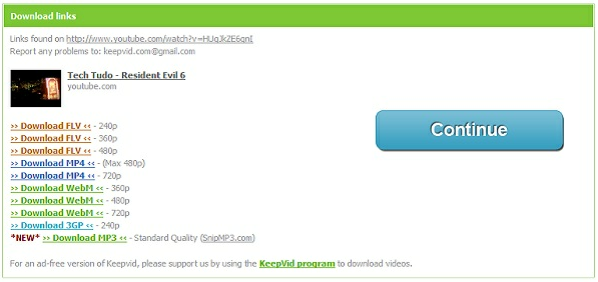
Passo 4. O site irá mostrar uma lista com as opções de download. Nela você pode escolher o formato do vídeo e a qualidade que deseja baixar. 
  •  
Lista de downloads do Keepvid (Foto: Divulgação)Lista de downloads do Keepvid (Foto: Divulgação)
Passo 5. Escolha o diretório para salvar seu vídeo.
Depois é só conferir o vídeo diretamente no seu computador, no diretório que você armazenou o download.

Twitter Delicious Facebook Digg Stumbleupon Favorites More

 
Design by Free WordPress Themes | Bloggerized by Lasantha - Premium Blogger Themes | Facebook Themes